蘇州常熟高新技術企業(yè)認定及高企維護技術轉讓注意事項解析
高新技術企業(yè)認定與后續(xù)維護,特別是涉及技術轉讓環(huán)節(jié),是企業(yè)提升核心競爭力、享受政策紅利的關鍵路徑。對于蘇州常熟地區(qū)的企業(yè)而言,清晰理解從認定到維護,再到技術轉讓的全流程要點,是實現(xiàn)可持續(xù)創(chuàng)新發(fā)展的基石。
一、 高新技術企業(yè)認定核心要點(常熟視角)
常熟市積極融入蘇州科技創(chuàng)新體系,其高企認定遵循國家統(tǒng)一標準,但在執(zhí)行中更注重與本地產(chǎn)業(yè)(如汽車零部件、高端裝備、新材料)的融合。企業(yè)需重點關注:
- 知識產(chǎn)權布局:這是認定的“硬通貨”。企業(yè)需提前1-2年系統(tǒng)規(guī)劃,確保擁有對其主要產(chǎn)品(服務)發(fā)揮核心支持作用的自主知識產(chǎn)權(Ⅰ類專利為佳,如發(fā)明專利)。申請或受讓的知識產(chǎn)權權屬必須清晰。
- 技術領域契合度:企業(yè)主要技術必須屬于《國家重點支持的高新技術領域》范圍,且提供的產(chǎn)品(服務)應與此高度相關。常熟市科技局會側重考量技術對本市重點產(chǎn)業(yè)鏈的支撐作用。
- 研發(fā)費用歸集:近三個會計年度的研發(fā)費用總額占同期銷售收入總額的比例需滿足規(guī)定要求(根據(jù)企業(yè)規(guī)模不同,分為3%、4%、5%三檔)。財務數(shù)據(jù)需經(jīng)專項審計,歸集必須規(guī)范、可追溯。
- 高新技術產(chǎn)品(服務)收入:近一年高新技術產(chǎn)品(服務)收入需占企業(yè)同期總收入的比例不低于60%。相關證明材料需完備。
- 創(chuàng)新管理與成果轉化:建立完善的研發(fā)組織管理體系,并持續(xù)進行科技成果轉化(年均5項以上為佳)。年度審計報告、專項審計報告、納稅申報表等材料需嚴格對應。
二、 高新技術企業(yè)維護的持續(xù)要求
認定成功并非一勞永逸,有效期三年內的維護至關重要,否則將影響重新認定及享受稅收優(yōu)惠(企業(yè)所得稅減按15%征收)。
- 年度報告與數(shù)據(jù)監(jiān)測:每年5月底前,需通過“高新技術企業(yè)認定管理工作網(wǎng)”提交上一年度的知識產(chǎn)權、科技人員、研發(fā)費用、經(jīng)營收入等年度發(fā)展情況報表。數(shù)據(jù)需真實、連續(xù)。
- 資質條件的持續(xù)性保持:確保知識產(chǎn)權持續(xù)有效、研發(fā)投入比例穩(wěn)定、高新產(chǎn)品收入占比達標、科技人員數(shù)量合理。任何重大變化(如分立、合并、重組)需及時報告。
- 配合抽查與復核:主管部門會進行隨機抽查與定期復核。企業(yè)需隨時備好研發(fā)活動證明、財務數(shù)據(jù)、知識產(chǎn)權證書等原始材料以備查驗。
三、 高新技術企業(yè)涉及技術轉讓的特別注意事項
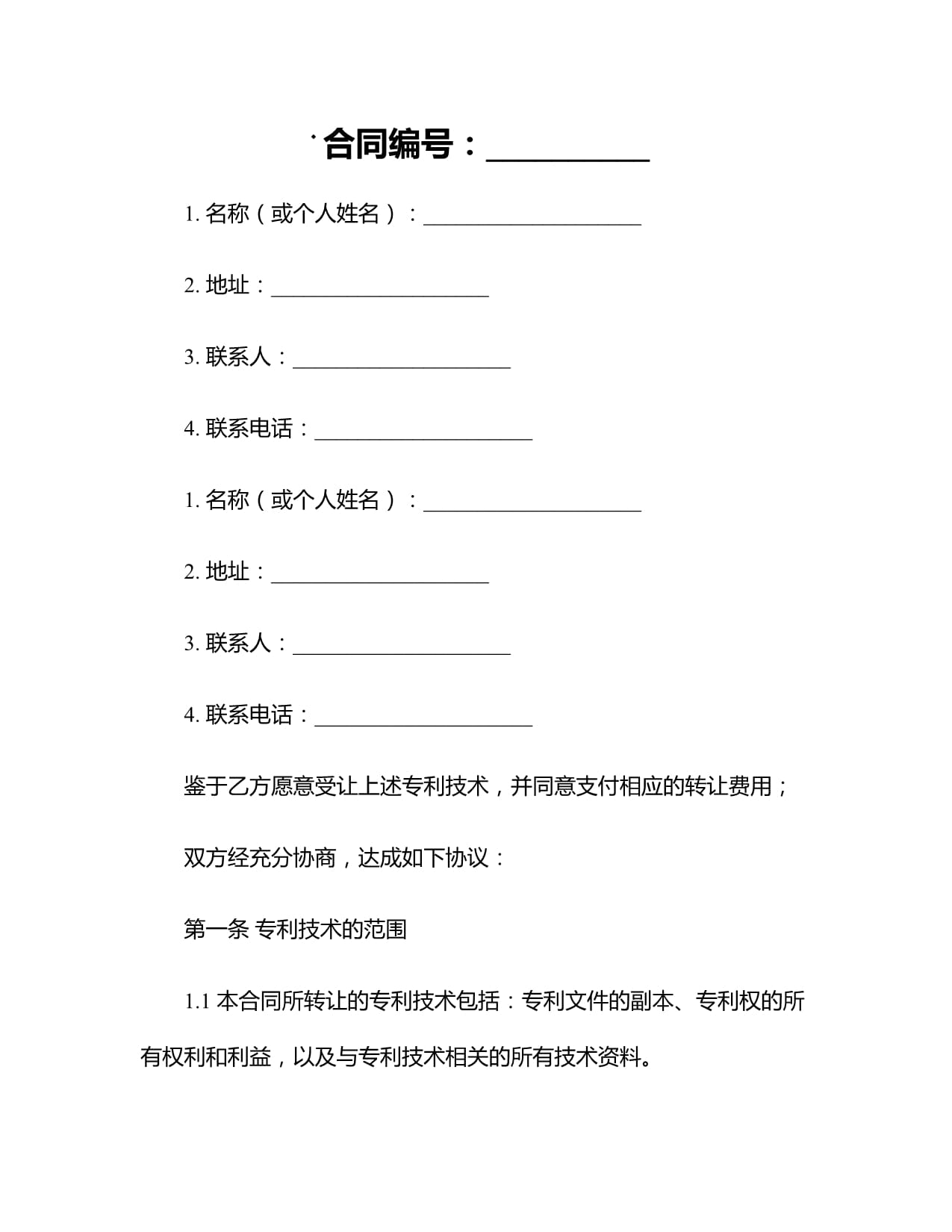
技術轉讓是高企進行技術成果轉化、資產(chǎn)優(yōu)化的重要方式,但處理不當可能直接影響高企資質。
- 核心知識產(chǎn)權的權屬與處置:
- 謹慎轉讓核心知識產(chǎn)權:支撐企業(yè)主要產(chǎn)品(服務)的核心知識產(chǎn)權若發(fā)生轉讓,可能動搖高企認定的技術基礎,在重新認定時導致“知識產(chǎn)權”項得分驟降甚至不符合條件。
- 區(qū)分轉讓與許可:考慮以獨占許可等方式替代所有權轉讓,既可實現(xiàn)技術價值變現(xiàn),又能保留知識產(chǎn)權名義上的權屬,對維持資質更為有利。
- 備案與報告:任何知識產(chǎn)權轉讓均需依法辦理權屬變更手續(xù),并應及時向地方認定機構(常熟市科技局)備案說明,解釋轉讓原因及對企業(yè)創(chuàng)新活動的影響。
- 技術轉讓收入的稅務與財務處理:
- 技術轉讓所得可享受企業(yè)所得稅減免優(yōu)惠(一個納稅年度內不超過500萬元的部分免征,超過部分減半征收)。但需注意,這部分收入是否計入“高新產(chǎn)品收入”需根據(jù)實際情況判斷,應咨詢專業(yè)機構,避免影響高企收入占比指標。
- 財務上需清晰核算技術轉讓成本與收入,相關合同、發(fā)票、銀行流水等憑證必須完整保存。
- 對研發(fā)活動與成果轉化的影響評估:
- 轉讓技術后,需評估是否會影響企業(yè)持續(xù)的研發(fā)項目和成果轉化能力。認定機構會關注企業(yè)是否仍有持續(xù)的、獨立的研發(fā)活動。
- 在提交年度報告或重新認定時,需合理解釋技術轉讓行為,并展示轉讓后新的研發(fā)規(guī)劃與成果產(chǎn)出,證明企業(yè)創(chuàng)新能力未減反增。
建議:
對于常熟的高新技術企業(yè),應將認定、維護與技術轉讓視為一個動態(tài)管理的整體。在籌劃技術轉讓前,務必進行全面的資質風險評估,建議提前與常熟市科技局、稅務局及專業(yè)科技服務機構溝通,制定周全方案。唯有系統(tǒng)規(guī)劃、規(guī)范操作、持續(xù)創(chuàng)新,才能確保企業(yè)在享受技術轉移紅利的牢牢守住高新技術企業(yè)這塊“金字招牌”,為企業(yè)在長三角一體化發(fā)展的浪潮中行穩(wěn)致遠注入核心動能。
如若轉載,請注明出處:http://www.butxmy.cn/product/58.html
更新時間:2026-06-19 02:19:33